> ## Documentation Index
> Fetch the complete documentation index at: https://www.domo.com/docs/llms.txt
> Use this file to discover all available pages before exploring further.

# Connecting to SAP BW in Domo

## Overview

To connect to SAP BW data in Domo, you must establish a DOMO-SAP data link. To do this, you will go through all of the following steps:

1. Establish an RFC connection between DOMO and BW
2. Create a Logical File
3. Find the Data Structure of your BW Object
4. Build your APD

## Step 1: Establishing an RFC connection between Domo and BW

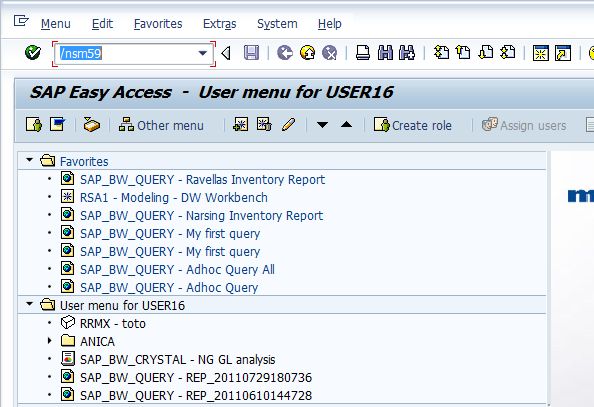
1. In mySAP ERP, run Transaction
   SM59.

   <Frame>
     <img alt="sapbw1.png" src="https://mintcdn.com/domoinc/8Rfc1VEoiHPc7cwy/images/kb/ka05w000001233r-00N5w00000Ri7BU-0EM5w000005vNwD.png?fit=max&auto=format&n=8Rfc1VEoiHPc7cwy&q=85&s=f7df2c2a3c51d4e6704562d086d3ad96" width="594" height="407" data-path="images/kb/ka05w000001233r-00N5w00000Ri7BU-0EM5w000005vNwD.png" />
   </Frame>

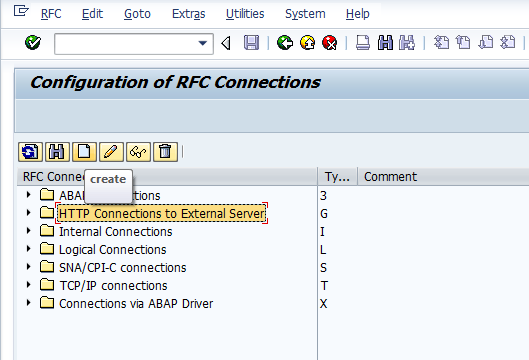
2. Select
   **HTTP Connections to External Server** and click **Create**.
   <Frame>
     <img alt="sapbw2.png" src="https://mintcdn.com/domoinc/8Rfc1VEoiHPc7cwy/images/kb/ka05w000001233r-00N5w00000Ri7BU-0EM5w000005vNwF.png?fit=max&auto=format&n=8Rfc1VEoiHPc7cwy&q=85&s=08f8171c706dde03aa3be43f38a54284" width="529" height="360" data-path="images/kb/ka05w000001233r-00N5w00000Ri7BU-0EM5w000005vNwF.png" />
   </Frame>

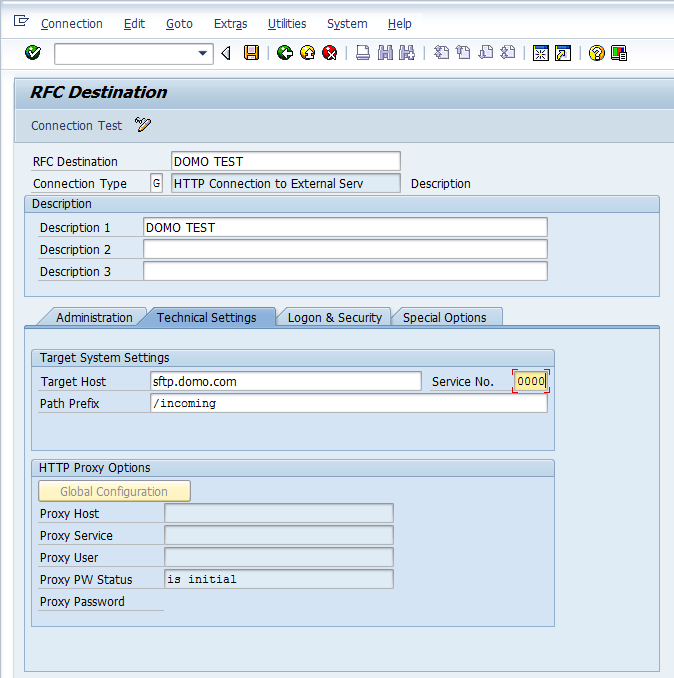
3. Fill in the following fields:

   * **RFC Destination**
   * **Description 1**
   * **Target Host**
   * **Service No.**
   * **Path Prefix**
     <Frame>
       <img alt="sapbw3.png" src="https://mintcdn.com/domoinc/8Rfc1VEoiHPc7cwy/images/kb/ka05w000001233r-00N5w00000Ri7BU-0EM5w000005vNwG.png?fit=max&auto=format&n=8Rfc1VEoiHPc7cwy&q=85&s=3122a247c4e976b4e219654b5eeaafdc" width="674" height="678" data-path="images/kb/ka05w000001233r-00N5w00000Ri7BU-0EM5w000005vNwG.png" />
     </Frame>

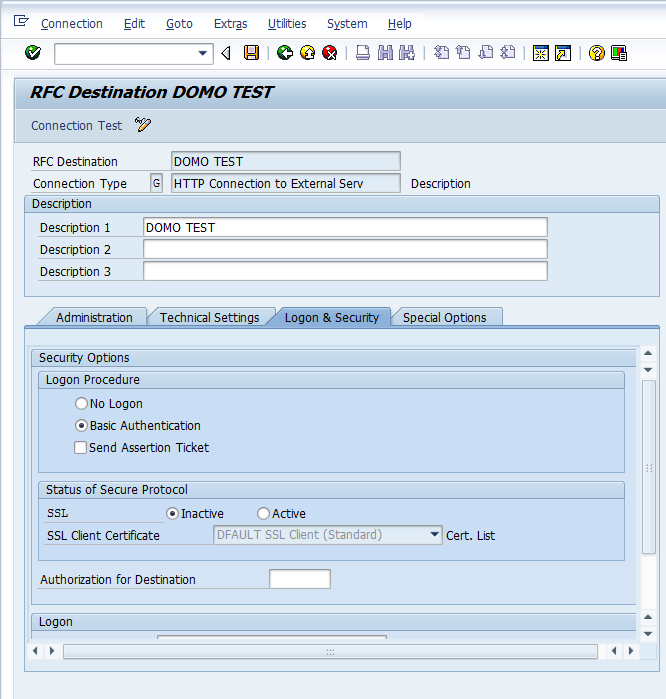
4. Click the
   **Logon & Security** tab.

5. Select the
   **Basic Authentication** radio button.
   <Frame>
     <img alt="sapbw4.png" src="https://mintcdn.com/domoinc/Zkl8Ca5aYEM65DhU/images/kb/ka05w000001233r-00N5w00000Ri7BU-0EM5w000005vNw7.png?fit=max&auto=format&n=Zkl8Ca5aYEM65DhU&q=85&s=2b33e4e0eba8727166ade39a4b89c09e" width="666" height="699" data-path="images/kb/ka05w000001233r-00N5w00000Ri7BU-0EM5w000005vNw7.png" />
   </Frame>

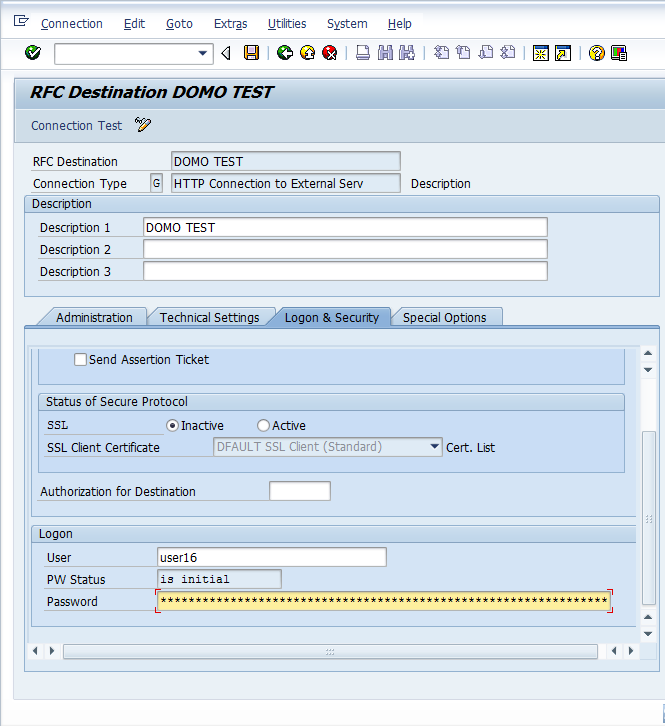
6. Scroll down and enter a username and password.
   <Frame>
     <img alt="sapbw5.png" src="https://mintcdn.com/domoinc/Zkl8Ca5aYEM65DhU/images/kb/ka05w000001233r-00N5w00000Ri7BU-0EM5w000005vNw6.png?fit=max&auto=format&n=Zkl8Ca5aYEM65DhU&q=85&s=d880117eccd76e7125f0e954c9dcdef2" width="665" height="726" data-path="images/kb/ka05w000001233r-00N5w00000Ri7BU-0EM5w000005vNw6.png" />
   </Frame>

7. Click
   **Save**.

Your RFC connection is now established.

## Step 2: Creating a Logical File

1. In mySAP ERP, run Transaction
   FILE.

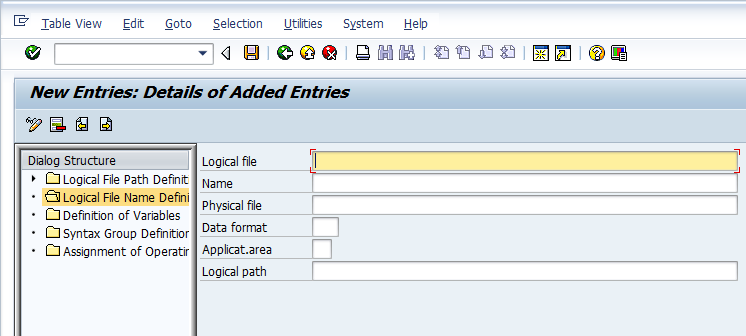
2. Select
   **New Entries**.
   <Frame>
     <img alt="sapbw9.png" src="https://mintcdn.com/domoinc/Zkl8Ca5aYEM65DhU/images/kb/ka05w000001233r-00N5w00000Ri7BU-0EM5w000005vNw0.png?fit=max&auto=format&n=Zkl8Ca5aYEM65DhU&q=85&s=8b99228af18a4248cae2fd887be32dfa" width="746" height="336" data-path="images/kb/ka05w000001233r-00N5w00000Ri7BU-0EM5w000005vNw0.png" />
   </Frame>

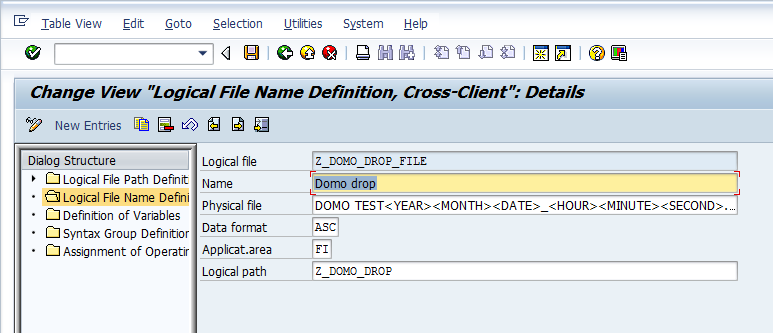
3. Fill in the fields as follows:

   <table class="mt-responsive-table"><tbody><tr><td class="mt-noheading" colspan="1" rowspan="1"><p> Logical file </p></td><td class="mt-noheading" colspan="1" rowspan="1"><p><span class="mt-font-courier-new"> Z\_DOMO\_DROP\_FILE </span></p></td></tr><tr><td class="mt-noheading" colspan="1" rowspan="1"><p> Name </p></td><td class="mt-noheading" colspan="1" rowspan="1"><p><span class="mt-font-courier-new"> Domo drop </span></p></td></tr><tr><td class="mt-noheading" colspan="1" rowspan="1"><p> Physical file </p></td><td class="mt-noheading" colspan="1" rowspan="1"><p><span class="mt-font-courier-new"> DOMO TEST\<YEAR>\<MONTH>\<DATE>\_\<HOUR>\<MINUTE>\<SECOND>.csv </span></p></td></tr><tr><td class="mt-noheading" colspan="1" rowspan="1"><p> Data format </p></td><td class="mt-noheading" colspan="1" rowspan="1"><p><span class="mt-font-courier-new"> ASC </span></p></td></tr><tr><td class="mt-noheading" colspan="1" rowspan="1"><p> Applicat.area </p></td><td class="mt-noheading" colspan="1" rowspan="1"><p><span class="mt-font-courier-new"> FI </span></p></td></tr><tr><td class="mt-noheading" colspan="1" rowspan="1"><p> Logical path </p></td><td class="mt-noheading" colspan="1" rowspan="1"><p><span class="mt-font-courier-new"> Z\_DOMO\_DROP </span></p></td></tr></tbody></table>

   <Frame>
     <img alt="sapbw12.png" src="https://mintcdn.com/domoinc/Zkl8Ca5aYEM65DhU/images/kb/ka05w000001233r-00N5w00000Ri7BU-0EM5w000005vNw2.png?fit=max&auto=format&n=Zkl8Ca5aYEM65DhU&q=85&s=d5371237e429b44e1c6c0bb7e9de73df" width="773" height="333" data-path="images/kb/ka05w000001233r-00N5w00000Ri7BU-0EM5w000005vNw2.png" />
   </Frame>

4. Click
   **Save**.

5. Enter your transport information.

## Step 3: Finding the Data Structure of your BW Object

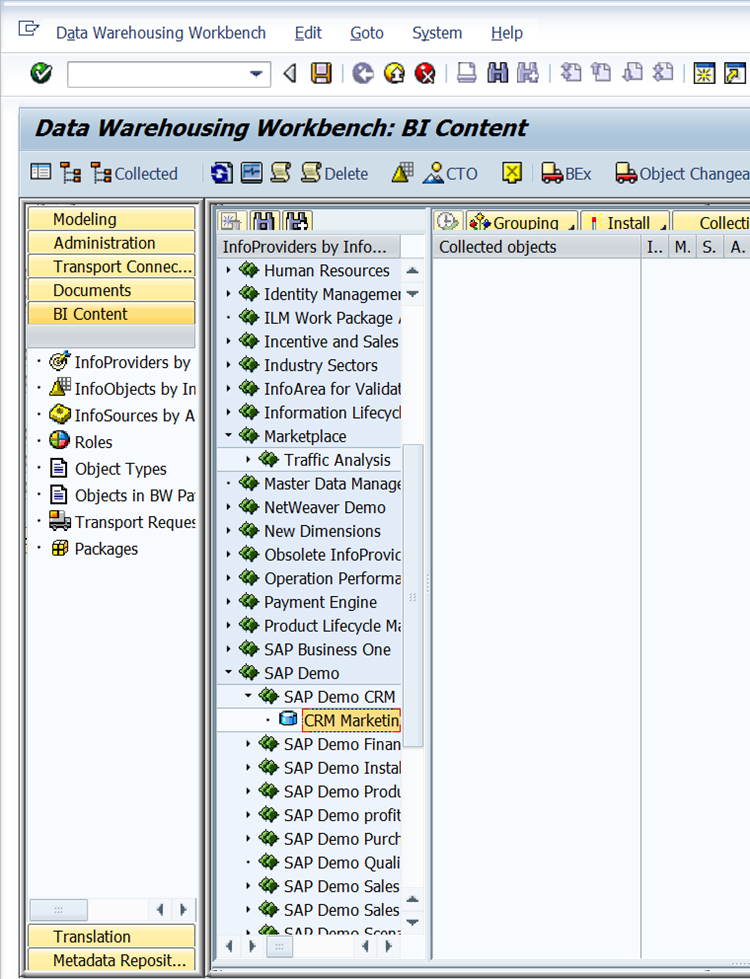
1. In Data Warehousing Workbench, run transaction
   RSA1.

2. Select
   **BI Content**.
   <Frame>
     <img alt="sapbw13.png" src="https://mintcdn.com/domoinc/8Rfc1VEoiHPc7cwy/images/kb/ka05w000001233r-00N5w00000Ri7BU-0EM5w000005vNwA.png?fit=max&auto=format&n=8Rfc1VEoiHPc7cwy&q=85&s=3cbbcc22077f272aadc621f55b70dfdf" width="750" height="979" data-path="images/kb/ka05w000001233r-00N5w00000Ri7BU-0EM5w000005vNwA.png" />
   </Frame>

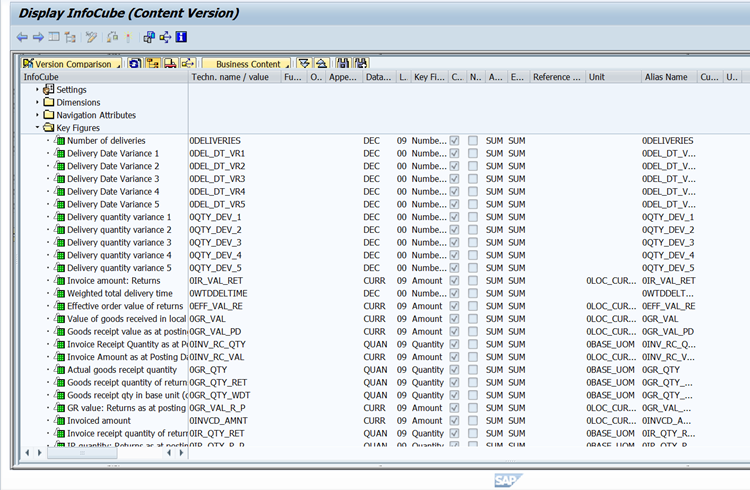
3. Navigate to the desired BW object and double-click it.

4. Click
   **Key Figures**.
   <Frame>
     <img alt="sapbw14.png" src="https://mintcdn.com/domoinc/Zkl8Ca5aYEM65DhU/images/kb/ka05w000001233r-00N5w00000Ri7BU-0EM5w000005vNvx.png?fit=max&auto=format&n=Zkl8Ca5aYEM65DhU&q=85&s=4099f89862a165e7c05594ef50cacb18" width="750" height="490" data-path="images/kb/ka05w000001233r-00N5w00000Ri7BU-0EM5w000005vNvx.png" />
   </Frame>

The data structure of the object opens for you to view.

## Step 4: Building Your APD

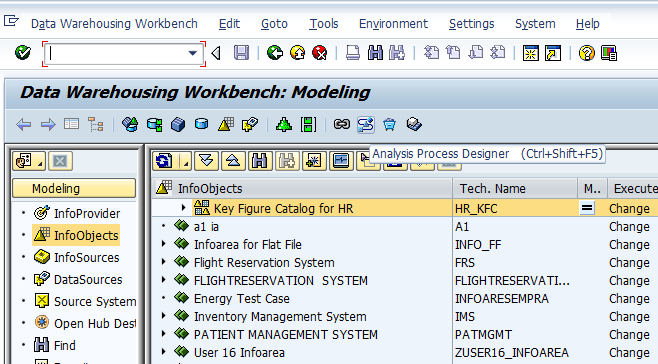
1. In Data Warehousing Workbench, run transaction
   RSA1.

2. Open the Analysis Process Designer (APD).
   <Frame>
     <img alt="sap145.png" src="https://mintcdn.com/domoinc/8Rfc1VEoiHPc7cwy/images/kb/ka05w000001233r-00N5w00000Ri7BU-0EM5w000005vNwB.png?fit=max&auto=format&n=8Rfc1VEoiHPc7cwy&q=85&s=a5251e38cea8ef869c34c844efcf8f95" width="658" height="364" data-path="images/kb/ka05w000001233r-00N5w00000Ri7BU-0EM5w000005vNwB.png" />
   </Frame>

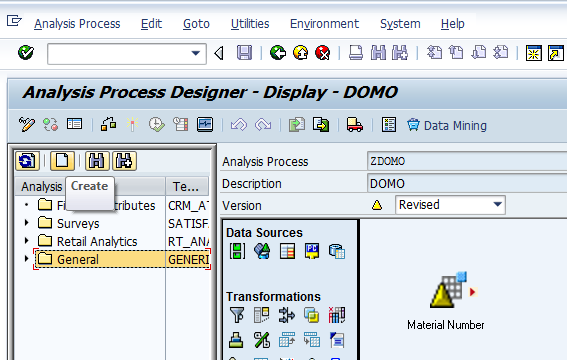
3. Select
   **General** then click **Create**.
   <Frame>
     <img alt="sapbw15.png" src="https://mintcdn.com/domoinc/8Rfc1VEoiHPc7cwy/images/kb/ka05w000001233r-00N5w00000Ri7BU-0EM5w000005vNwE.png?fit=max&auto=format&n=8Rfc1VEoiHPc7cwy&q=85&s=dff2af5bfe38c41f0032fb2c928fa4ec" width="567" height="360" data-path="images/kb/ka05w000001233r-00N5w00000Ri7BU-0EM5w000005vNwE.png" />
   </Frame>

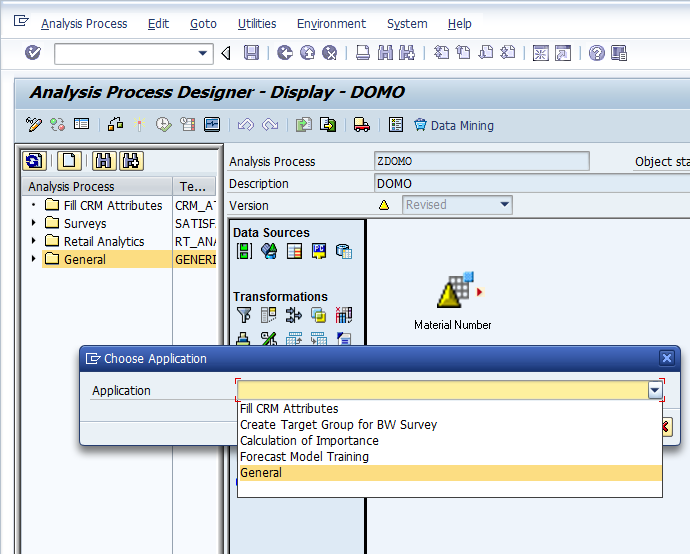
4. Select
   **General Application**.

   <Frame>
     <img alt="sapbw16.png" src="https://mintcdn.com/domoinc/8Rfc1VEoiHPc7cwy/images/kb/ka05w000001233r-00N5w00000Ri7BU-0EM5w000005vNw8.png?fit=max&auto=format&n=8Rfc1VEoiHPc7cwy&q=85&s=b56f45ac32912a597730401fb22ad28f" width="690" height="554" data-path="images/kb/ka05w000001233r-00N5w00000Ri7BU-0EM5w000005vNw8.png" />
   </Frame>

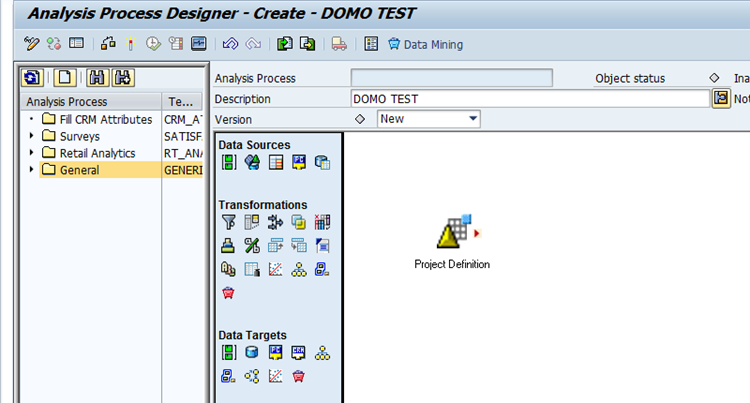
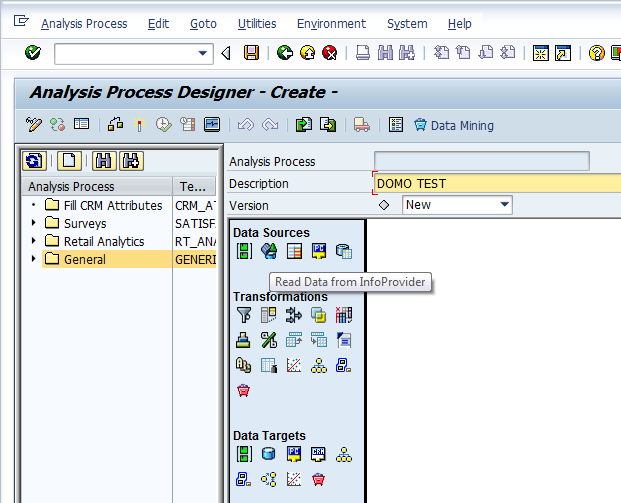
5. Enter a description in the
   **Description** field.

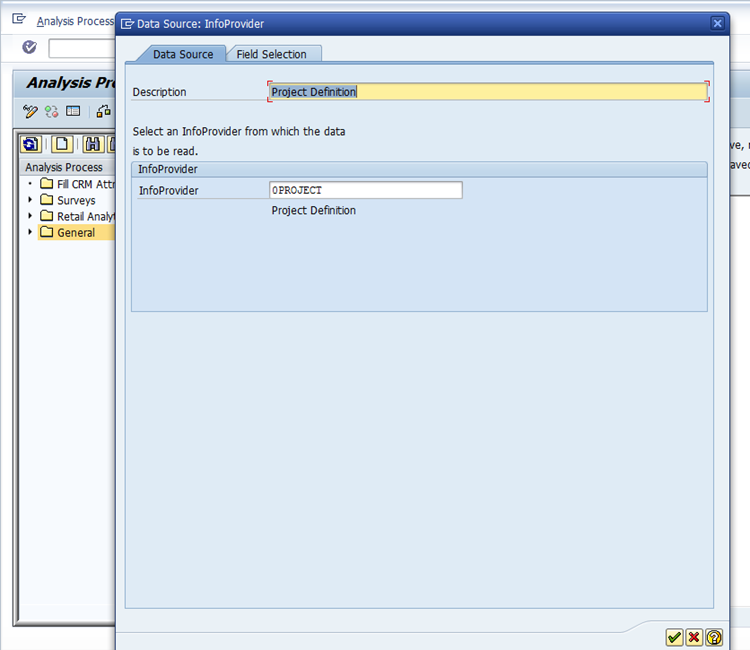
6. Select your Data Source (in this case an InfoProvider).
   <Frame>
     <img alt="sapbw17.png" src="https://mintcdn.com/domoinc/Zkl8Ca5aYEM65DhU/images/kb/ka05w000001233r-00N5w00000Ri7BU-0EM5w000005vNw4.png?fit=max&auto=format&n=Zkl8Ca5aYEM65DhU&q=85&s=7d2487153cf5a87bfc6b03114bd6675d" width="621" height="503" data-path="images/kb/ka05w000001233r-00N5w00000Ri7BU-0EM5w000005vNw4.png" />
   </Frame>

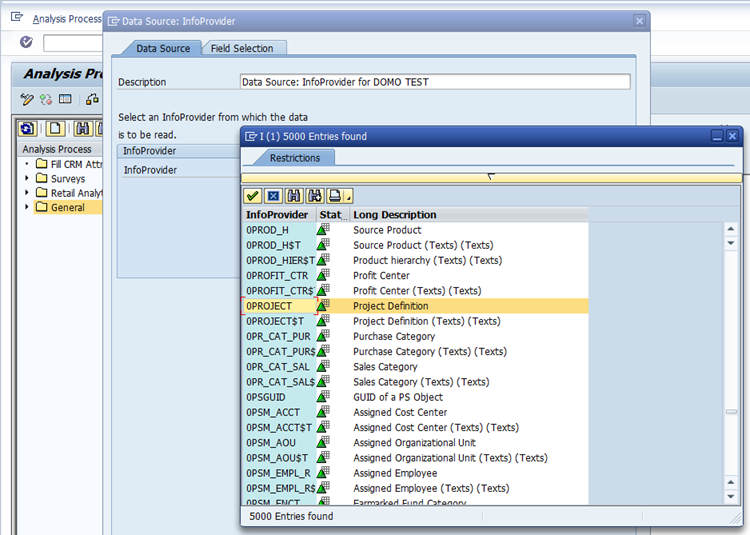
7. Name the Data Source.

8. Select an InfoProvider.

   You can also limit the fields sent.
   <Frame>
     <img alt="sapbw18.png" src="https://mintcdn.com/domoinc/8Rfc1VEoiHPc7cwy/images/kb/ka05w000001233r-00N5w00000Ri7BU-0EM5w000005vNw9.png?fit=max&auto=format&n=8Rfc1VEoiHPc7cwy&q=85&s=6bd1d0d5d22f44f319ea767c1aad66a5" width="750" height="535" data-path="images/kb/ka05w000001233r-00N5w00000Ri7BU-0EM5w000005vNw9.png" />
   </Frame>

   <Frame>
     <img alt="sapbw19.png" src="https://mintcdn.com/domoinc/8Rfc1VEoiHPc7cwy/images/kb/ka05w000001233r-00N5w00000Ri7BU-0EM5w000005vNwC.png?fit=max&auto=format&n=8Rfc1VEoiHPc7cwy&q=85&s=9dafbeca195f1aaea9e3ed1f5e92c8c3" width="750" height="650" data-path="images/kb/ka05w000001233r-00N5w00000Ri7BU-0EM5w000005vNwC.png" />
   </Frame>

   <Frame>
     <img alt="sapbw20.png" src="https://mintcdn.com/domoinc/Zkl8Ca5aYEM65DhU/images/kb/ka05w000001233r-00N5w00000Ri7BU-0EM5w000005vNw3.png?fit=max&auto=format&n=Zkl8Ca5aYEM65DhU&q=85&s=f605efbb96735056f650bb856774e137" width="750" height="403" data-path="images/kb/ka05w000001233r-00N5w00000Ri7BU-0EM5w000005vNw3.png" />
   </Frame>

9. Select
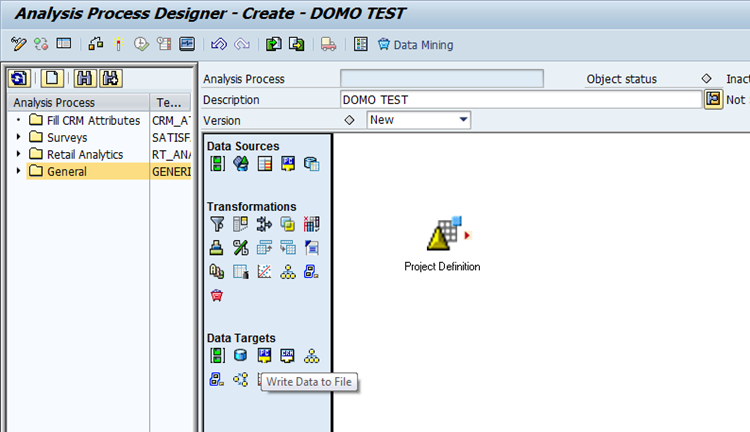
   **Write Data to File**.

   <Frame>
     <img alt="sapbw21.png" src="https://mintcdn.com/domoinc/Zkl8Ca5aYEM65DhU/images/kb/ka05w000001233r-00N5w00000Ri7BU-0EM5w000005vNvy.png?fit=max&auto=format&n=Zkl8Ca5aYEM65DhU&q=85&s=61929edd4951c8f2b94d26d3c035ed53" width="750" height="432" data-path="images/kb/ka05w000001233r-00N5w00000Ri7BU-0EM5w000005vNvy.png" />
   </Frame>

   <Frame>
     <img alt="sapbw22.png" src="https://mintcdn.com/domoinc/Zkl8Ca5aYEM65DhU/images/kb/ka05w000001233r-00N5w00000Ri7BU-0EM5w000005vNvz.png?fit=max&auto=format&n=Zkl8Ca5aYEM65DhU&q=85&s=bc6f312bb93fec3988d140003e7d5089" width="750" height="546" data-path="images/kb/ka05w000001233r-00N5w00000Ri7BU-0EM5w000005vNvz.png" />
   </Frame>

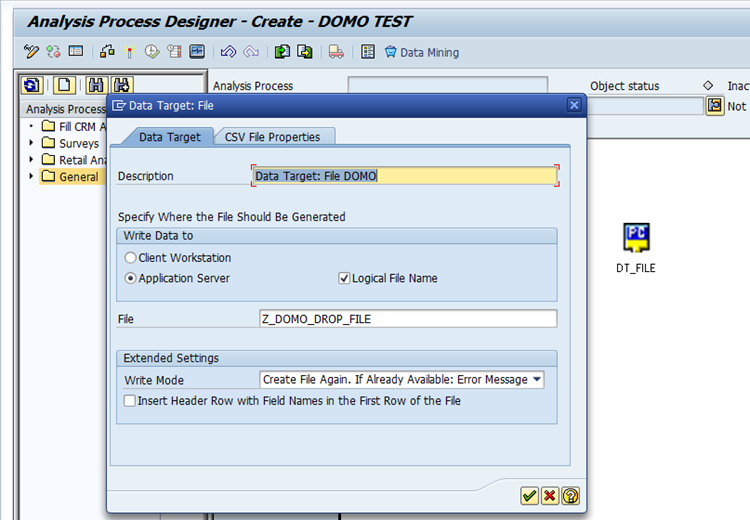
10. In the
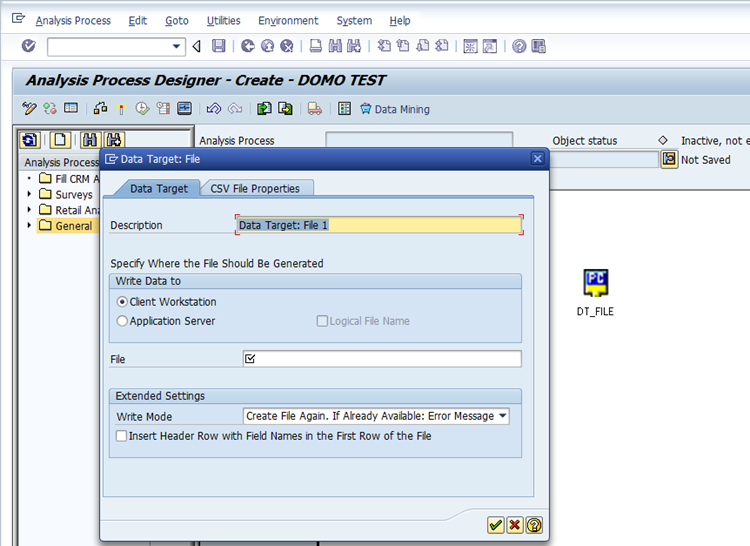
    **Data Target: File** dialog, do the following:

    1. Enter a description for the file in the
       **Description** field.
    2. Select the
       **Application Server** radio button.
    3. Check the box for
       **Logical File Name**.
    4. Enter your new logical file name in the
       **File** field.
    5. Click the green check box.
       <Frame>
         <img alt="sapbw23.png" src="https://mintcdn.com/domoinc/Zkl8Ca5aYEM65DhU/images/kb/ka05w000001233r-00N5w00000Ri7BU-0EM5w000005vNw1.png?fit=max&auto=format&n=Zkl8Ca5aYEM65DhU&q=85&s=4e1a733818c1b7bcd3f45cb9033a832c" width="750" height="520" data-path="images/kb/ka05w000001233r-00N5w00000Ri7BU-0EM5w000005vNw1.png" />
       </Frame>

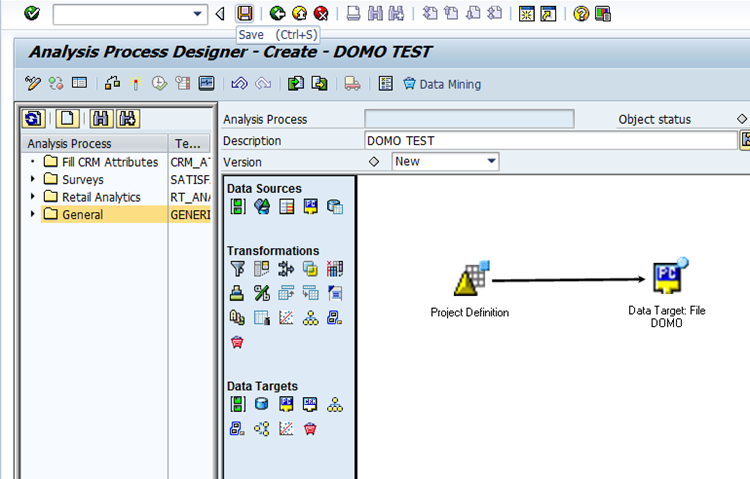
11. Click and drag to connect the nodes.
    <Frame>
      <img alt="sapbw24.png" src="https://mintcdn.com/domoinc/Zkl8Ca5aYEM65DhU/images/kb/ka05w000001233r-00N5w00000Ri7BU-0EM5w000005vNw5.png?fit=max&auto=format&n=Zkl8Ca5aYEM65DhU&q=85&s=ccd825b341059ed5e9bd1bb663b98e49" width="750" height="479" data-path="images/kb/ka05w000001233r-00N5w00000Ri7BU-0EM5w000005vNw5.png" />
    </Frame>

12. Save your changes.

13. Click the
    **Activate** icon.